LandauOne

Die Konsole

Ansichten

Eine Ansicht anordnen — Dashboards, Karten, Grundrisse und Live-Kameras, gespeichert genau so, wie Sie sie verlassen haben.

Dashboards

Komponieren Sie Ihre eigene Ansicht: Ziehen Sie Widgets auf eine Fläche und heften Sie jedes an einen Identifier, Detail-Identifier und Zeitraum. Pro Zugang gespeichert und exakt so wiederhergestellt, wie Sie es verlassen haben.

Log-Stream Liniendiagramm Balkendiagramm Aktuelle Werte Kamera Kompassrose Windrose
  • Aus einer Palette auf die Fläche ziehen, dann zum Umordnen ziehen und zum Skalieren anfassen — Breite in Spalten, Höhe in Pixeln.
  • Jedes Widget trägt seine eigene Abfrage: einen relativen oder absoluten Zeitraum, die Zusammenfassung pro Schritt — Durchschnitt, Minimum, Maximum, Summe, Anzahl, Median und Perzentile (P05–P99), Spitzen-Hüllkurven, Standardabweichung, Erster/Letzter/Verbrauch für Zähler oder Datenabdeckung —, die Schrittweite entlang der Achse, ein Ergebnislimit und ein Aktualisierungsintervall.
  • Diagramme nehmen mehrere Serien zugleich, jede mit eigenem Identifier und eigener Farbe.
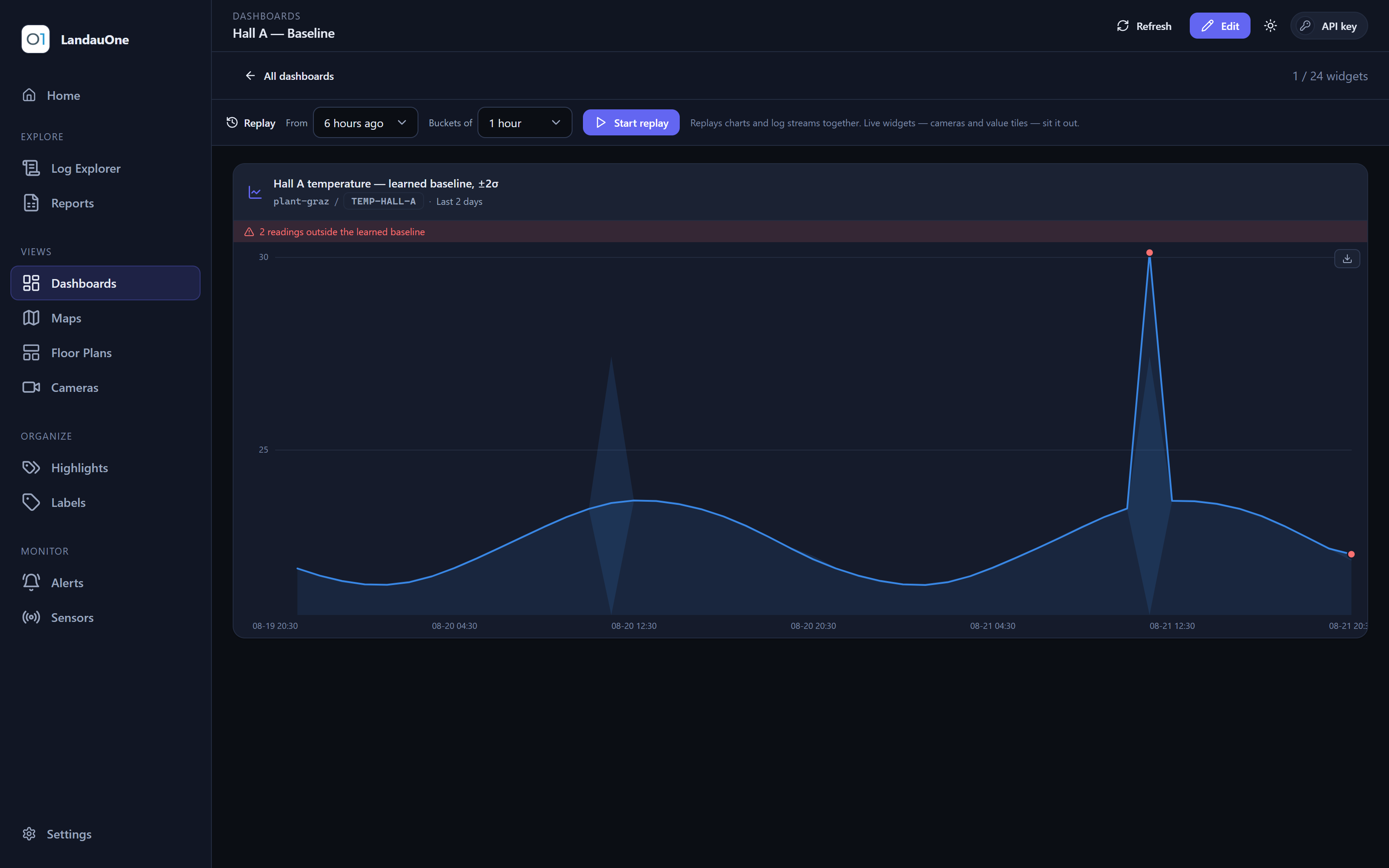
  • Bänder — schattieren Sie eine Min–Max-Hüllkurve oder ±2σ um jede Serie, oder eine gelernte Baseline: das Diagramm studiert die letzten zwei Wochen jeder Tagesstunde, schattiert, wie normal aussieht, und markiert jeden Messwert außerhalb.
  • Vergleichen — legen Sie dieselbe Serie aus dem Vortag, der Vorwoche oder den letzten 30 Tagen als Geisterlinie darüber, und „ist das normal für einen Dienstag?“ beantwortet sich durch Hinsehen.
  • Jedes Diagramm exportiert, was es gerade zeigt, als CSV — exakt so gezoomt.
  • Wiedergabe — ziehen Sie durch einen Zeitraum, und jedes Widget, das wiedergeben kann, folgt gemeinsam.
  • Korrelieren — stellen Sie Serien nebeneinander, um zu sehen, ob sich zwei Dinge wirklich gemeinsam bewegen.
  • Richtungen bekommen eigene Widgets: eine Kompassrose und eine Windrose — denn eine Richtung, als schlichte Zahl gemittelt, ist über die 0°/360°-Naht hinweg Unsinn.
  • Eine Live-Kamera ist ein Widget wie jedes andere, sodass ein Kamerabild neben den Messwerten sitzt, die es erklärt.
  • Unter Ihren Labels abgelegt, schreibgeschützt teilbar und direkt aus einem Karten-Pin oder einem Grundriss-Marker heraus zu öffnen.
  • Log-Markierungen — die Fehler- und Warnzeilen der Anlage selbst als Striche entlang der Zeitachse des Diagramms, sodass ein Messwert neben dem gelesen wird, was die Maschine zu der Zeit gesagt hat.
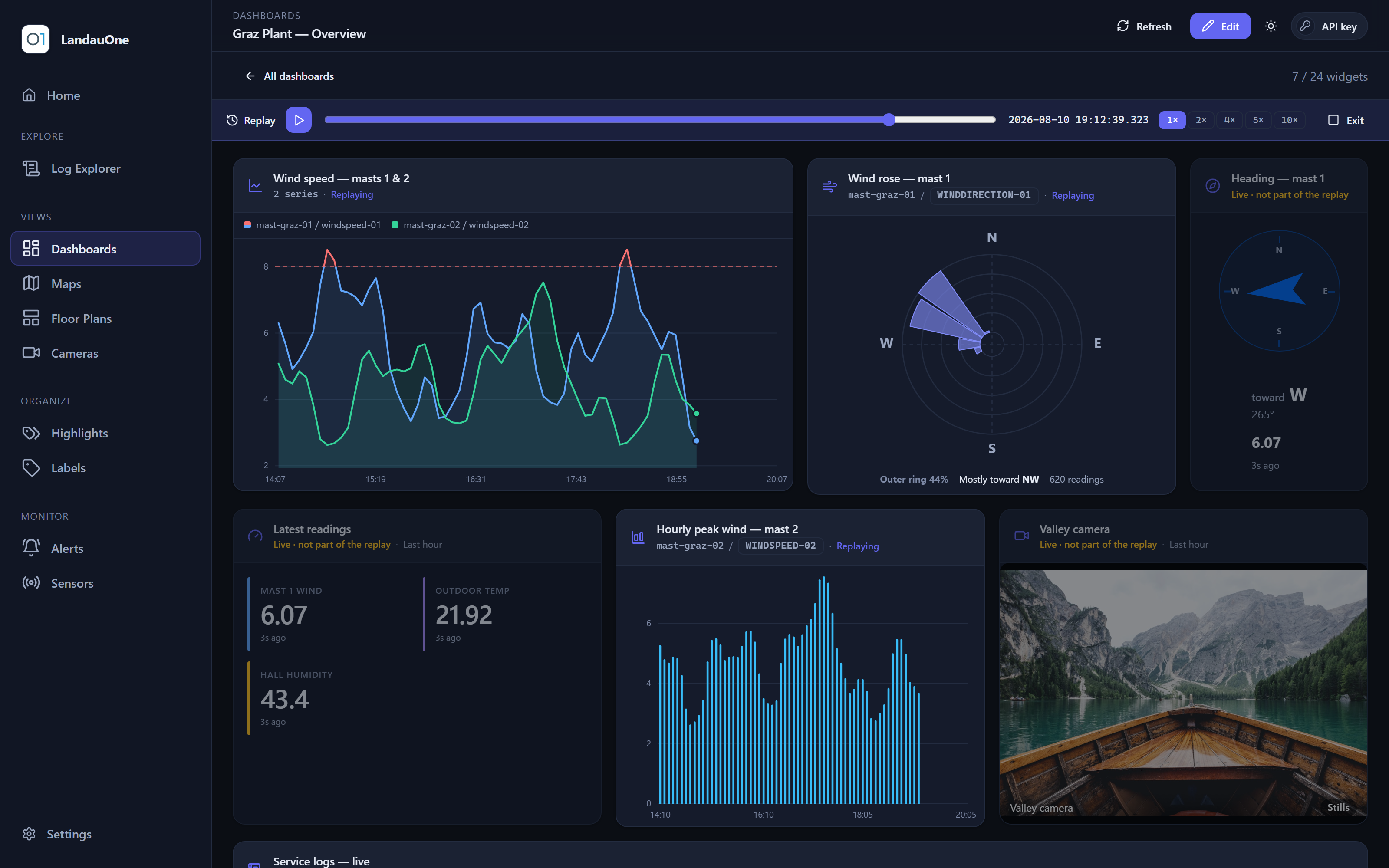
Eine Dashboard-Fläche mit Liniendiagrammen, Wertekacheln, einer Kamerakachel und einem Log-Stream.
Ein Dashboard mitten in der Wiedergabe: Diagramme exakt bis zum Schieberegler gezeichnet, Nur-live-Widgets sitzen ehrlich aus.
Ein Liniendiagramm mit gelerntem Baseline-Band; eine Temperaturspitze durchstößt das Band und wird mit roten Anomalie-Markern markiert.
Die gelernte Baseline bei der Arbeit: zwei Wochen „normal“ hinter der Linie schattiert — und die eine Spitze, die es nicht ist, rot markiert.

Wiedergabe & Korrelieren

Gebaut für die Frage „Was ist hier passiert?“

Live-Ansichten beantworten „Was passiert gerade?“. Die schwierigere Frage kommt später — nach dem Vorfall, in der Nachbesprechung, vor einem Kunden — und zwei Dashboard-Funktionen existieren allein für sie.

Wiedergabe — den Moment noch einmal ablaufen lassen

Startpunkt wählen und Play drücken: Jedes Diagramm und jeder Log-Stream auf dem Dashboard bewegt sich gemeinsam durch dieselbe Zeitachse, mit 1× bis 10× und einem Schieberegler, um direkt zu der Minute zu springen, auf die es ankommt. Widgets, die nur live Sinn ergeben — Kameras, Kacheln mit aktuellen Werten — sagen das und setzen aus, sodass ehrlich beschriftet ist, was Sie sehen. Nichts wird exportiert, rekonstruiert oder zusammengeflickt: Es ist dasselbe Dashboard, in der Zeit zurückversetzt.

Korrelieren — einen zweiten Zeugen neben den ersten stellen

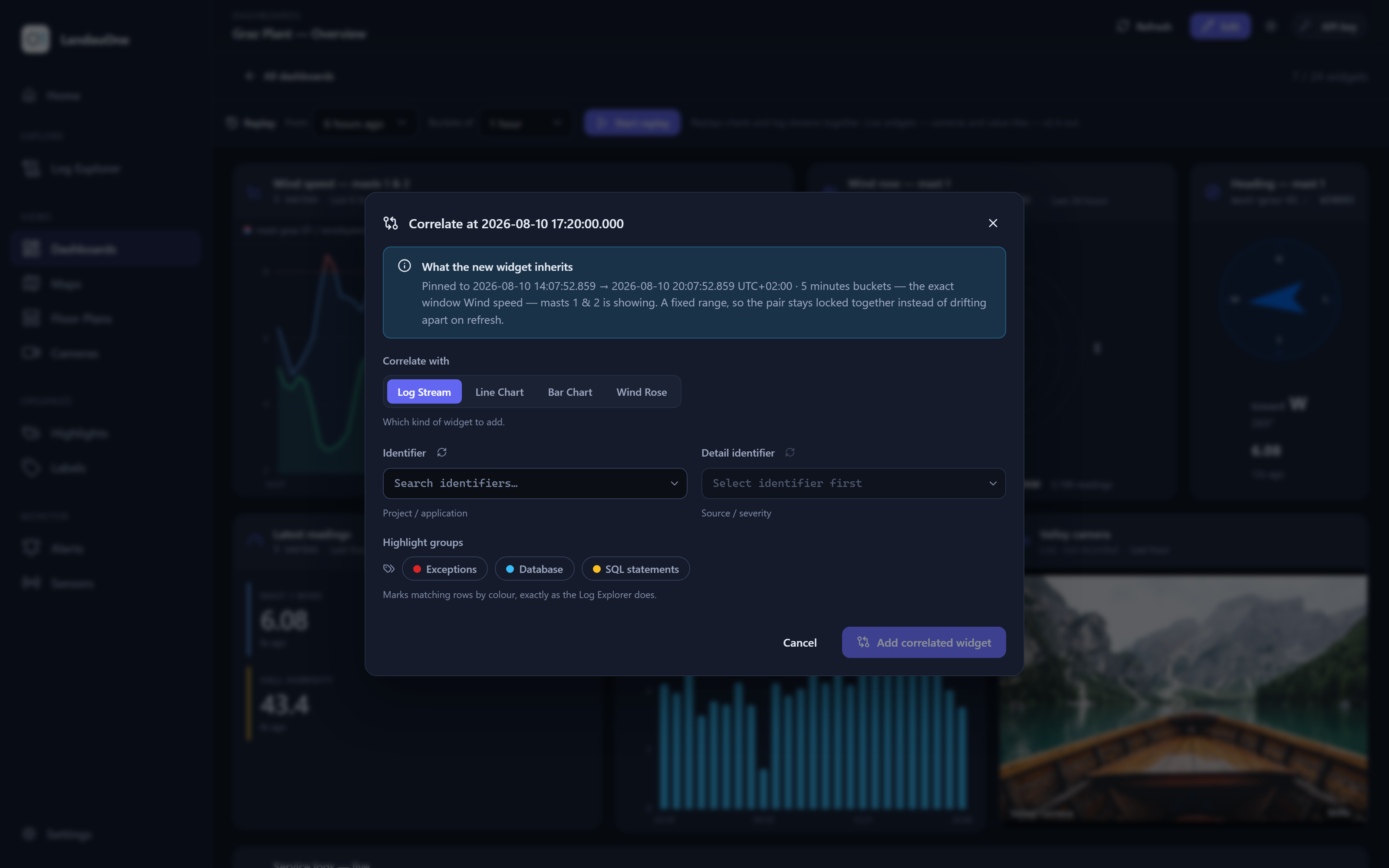
Eine Spitze in einem Diagramm wirft eine Frage auf: Was war in diesem Moment sonst noch wahr? Klicken Sie auf die Spitze, wählen Sie Hier korrelieren…, und ein neues Widget — ein Log-Stream, ein weiteres Diagramm, eine Windrose — landet daneben, angeheftet an genau das Zeitfenster, das das erste Diagramm zeigt. Das Paar bleibt aneinander gekoppelt, statt beim Aktualisieren auseinanderzudriften — der Vergleich, den Sie aufgesetzt haben, ist eine Stunde später noch derselbe Vergleich. Ein korrelierter Log-Stream trägt sogar Ihre Hervorhebungsfarben, sodass die Bruchlinie markiert ist, bevor Sie ein Wort gelesen haben.

Der Korrelieren-Dialog auf einem Dashboard, mit dem angehefteten Zeitfenster, das das neue Widget erbt, und den wählbaren Widget-Typen.
Korrelieren an einem angeklickten Moment: Das neue Widget erbt das exakte Fenster — angeheftet, damit das Paar nie auseinanderdriften kann.

Karten

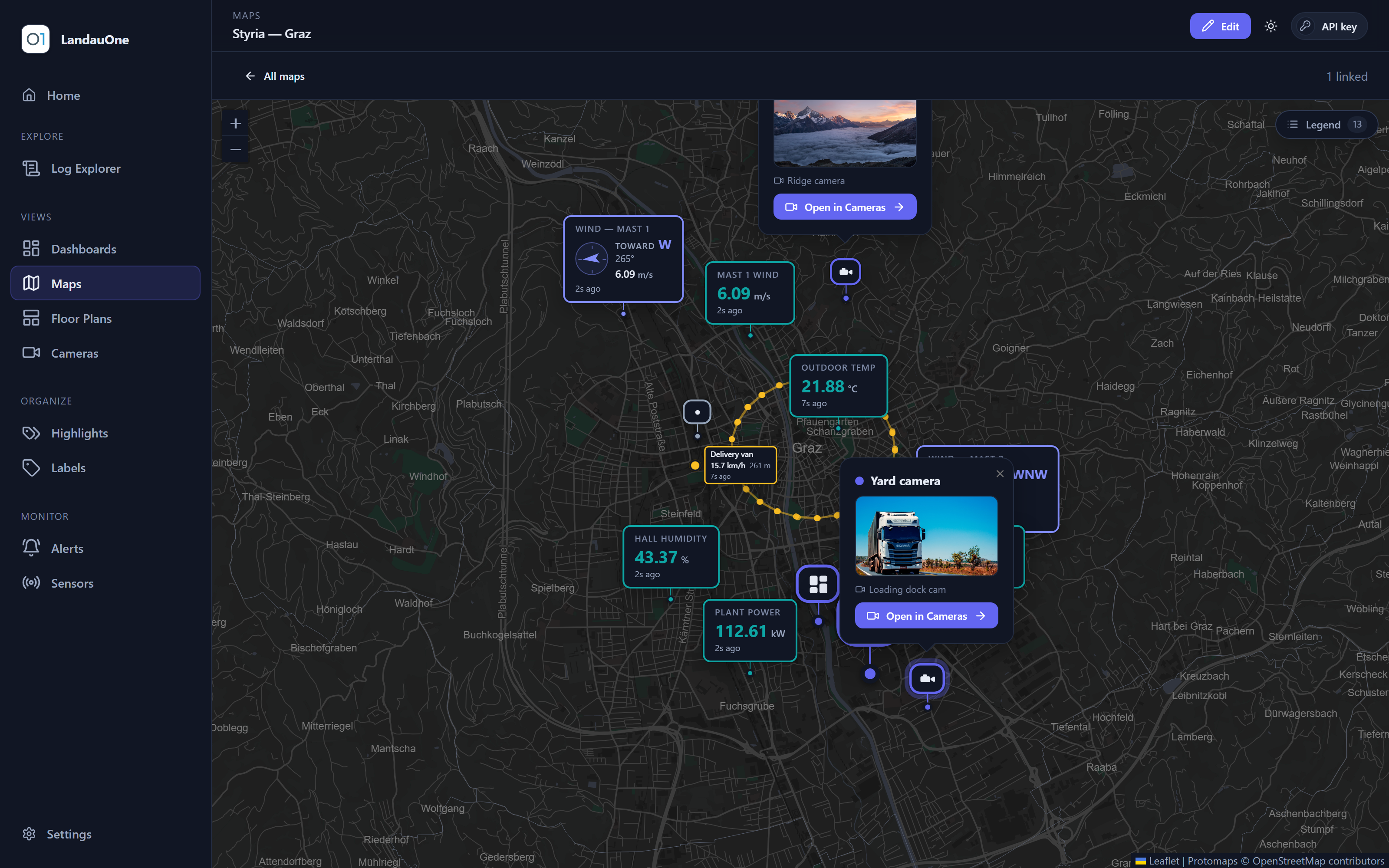
Setzen Sie Pins auf eine Weltkarte und verknüpfen Sie jeden mit einem Dashboard, einem Grundriss oder einer Kamera. Schwenken, zoomen und Pins frei verschieben; die ganze Karte — Pins samt Startansicht — wird pro Zugang gespeichert.

  • Dashboard-Pins — ein Ort auf der Karte, der die Daten dahinter öffnet.
  • Wert-Marker — eine Live-Anzeige dort, wo der Sensor ist, die sich umfärbt, sobald sie die von Ihnen definierten Schwellenwertbänder überschreitet.
  • Richtungs-Marker — ein Pfeil, der dorthin zeigt, wohin die Richtung tatsächlich zeigt.
  • Positions-Marker — die eigene Position eines Trackers, aus seinen Messwerten gezeichnet statt von Hand platziert.
  • Kamera-Marker — das Objektiv dort, wo das Objektiv ist; klicken und direkt an Ort und Stelle live zusehen.
  • Grundriss-Marker — ein Gebäude auf der Karte, das die Zeichnung darin öffnet.
  • Marker werden zum Verschieben gezogen und mit einem Griff skaliert; Farben, Größen und Schwellenwertbänder legen Sie fest, und eine Legende erklärt das Ergebnis.
Eine Weltkarte mit Wertanzeigen, Richtungspfeilen und Kamera-Markern.
Live-Werte, Richtungen und Kameras dort platziert, wo sie physisch sind.

Grundrisse

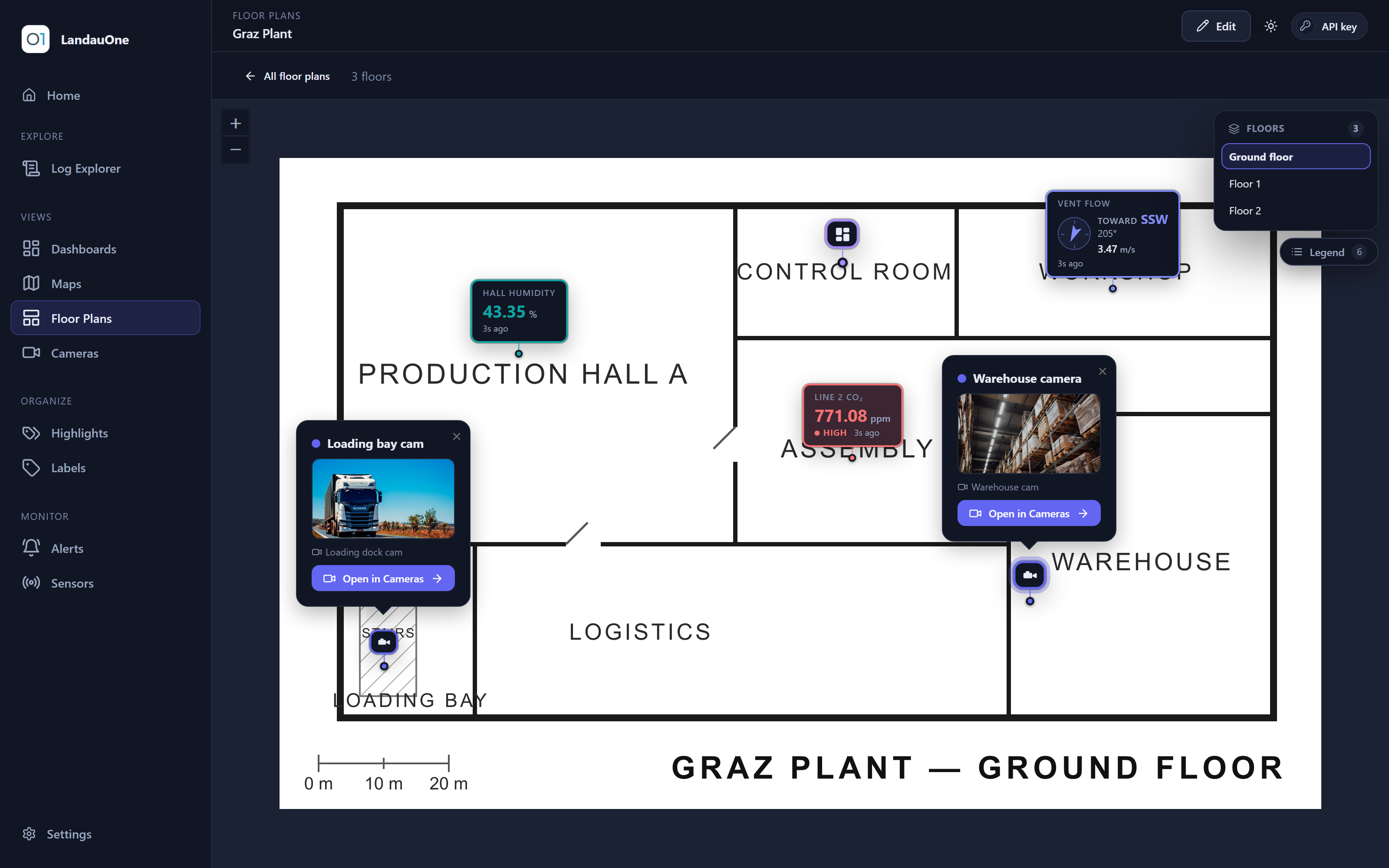
Laden Sie eine Gebäudezeichnung hoch und platzieren Sie dieselben Marker wie auf einer Karte — Dashboards, Live-Anzeigen, Richtungspfeile und Kameras — an beliebiger Stelle darauf.

  • Mehrere Geschosse pro Gebäude, umgeschaltet über ein Geschossmenü.
  • Dieselbe Marker-Palette wie bei Karten — was Sie auf der einen Fläche gelernt haben, funktioniert auf der anderen.
  • Positionen werden als Bruchteile der Zeichnung gespeichert, nicht in Pixeln — ein neu exportierter Plan in anderer Größe behält jeden Marker exakt an seinem Platz.
  • Erreichbar aus einem Karten-Marker, sodass sich ein Standort auf der Weltkarte in den Raum darin öffnet.
Ein Gebäudegrundriss mit Markern auf einzelnen Räumen.
Ein Grundriss mit Live-Markern, Raum für Raum platziert.

Kameras

Eine Registrierung, die alle auf diesem Server teilen: Sehen Sie jeder registrierten Kamera live zu — hier, auf einem Dashboard oder auf einer Karte oder einem Grundriss dort, wo das Objektiv tatsächlich ist — den Bruchteil einer Sekunde hinter der Realität.

  • Live, nicht verzögert. Das Bild kommt den Bruchteil einer Sekunde später an — nicht die mehreren Sekunden, die Live-Video im Browser sonst kostet.
  • Zwei Arten von Kamera. Streaming-Quellen, deren Verbindung festgelegt oder selbst ausgehandelt wird, und schlichte Snapshot-Kameras, die ein Einzelbild liefern.
  • Bild unangetastet lassen — oder neu kodieren. Eine Kamera, die bereits etwas produziert, das ein Browser abspielen kann, wird unverändert durchgereicht; eine, die es nicht tut, wird konvertiert. Audio optional.
  • Einmal abrufen, viele Zuschauer. Eine Snapshot-Kamera wird einmal abgefragt und das Bild von allen Zuschauern geteilt, statt dass jeder Zuschauer das Gerät erreicht.
  • Nichts wird aufgezeichnet. Eine Kamera wird nur abgerufen, solange jemand zusieht, und stoppt kurz nachdem der letzte Zuschauer gegangen ist — mit einem Leerlauf-Timeout pro Kamera.
  • Registrieren ist administrativ. Zusehen erfordert eine Berechtigung; Registrieren, Umkonfigurieren oder Löschen eine andere — denn eine Kamera ist ein Gerät, kein Dokument.
  • Kamera-Passwörter werden verschlüsselt gespeichert, nie im Klartext.
  • Läuft in Safari und auf iOS, wo die Medien-Engine des Browsers die einzige Option ist.
Das Kamera-Modul mit einem Live-Bild und der Registrierung daneben.
Ein Live-Bild mit der gemeinsamen Registrierung daneben.